
犀术 IME(XSIME)macOS 版有一个官方选装插件“摩斯电码”(builtin.morse,版本 0.1.0)。打开后,Buffer 里的空格键就变成电键:短按是点,长按是划,停顿后自动解出字母,解码结果是英文。[1][2] 本文按 1.2.0 版的公开文档,说明它怎么装、怎么拍、拍错了怎么改。
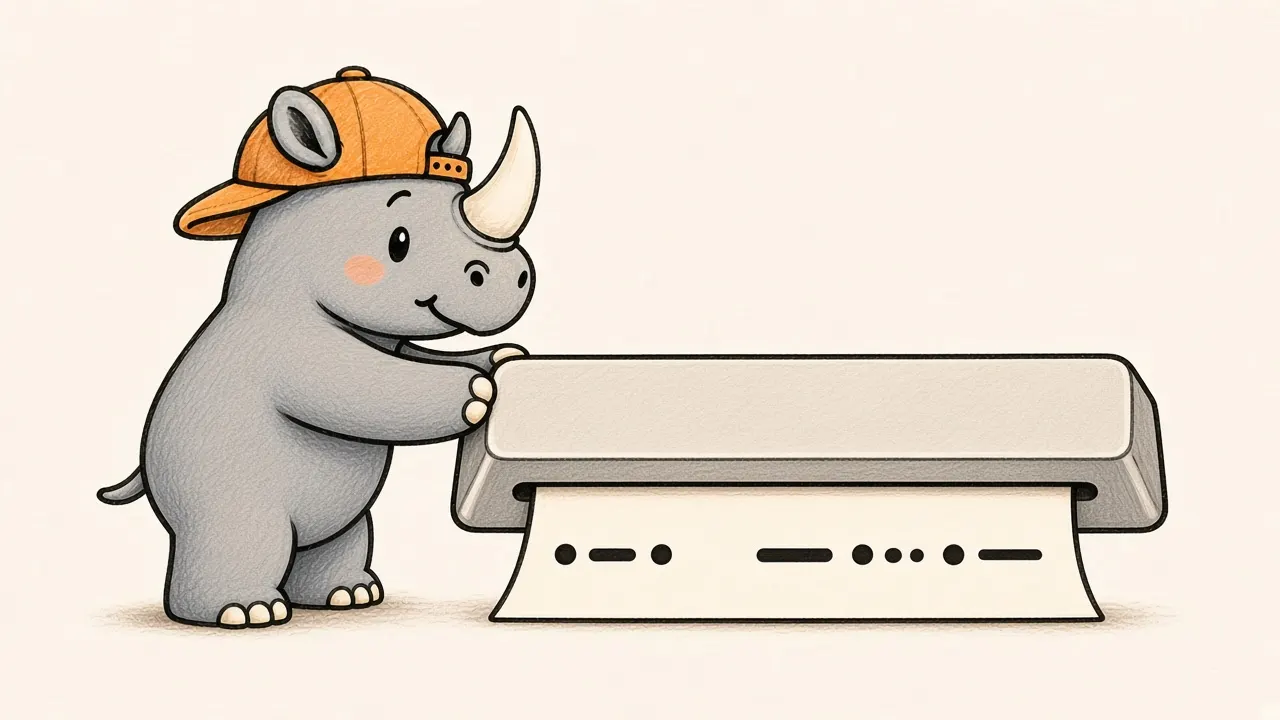
图:Scholay 原创手绘示意(AI 辅助生成)。在摩斯模式里用空格键拍点、划。纸带上没有字母。不是软件截图。
适用范围:macOS 版犀术 IME 1.2.0。插件清单写明最低宿主版本为 1.1.0,发布平台只有 macOS。[2]
第一步:下载并启用插件
摩斯电码不随安装包预装。README 的官方插件表把它列为“设置中按需下载”,默认状态为禁用;选装插件下载后需要手动启用。[1]
- 切换到犀术 IME,按
⌘⇧S打开设置(设置只在犀术 IME 为当前输入法时打开)。[1] - 在设置中找到“摩斯电码”插件,下载后手动启用。[1]
- 按
⌘⇧B打开 Buffer。Buffer 是犀术 IME 上屏前的文本工作台,文字先进入缓冲,确认后再投递到当前输入框。[1] - 在 Buffer 的插件选择器中选择“摩斯电码”。[3]
第二步:认识界面
摩斯模式的 Buffer 分上下两部分:[3]
- 上方输入栏:左侧是映射槽和待组合槽。待组合槽显示已经按下的点划,映射槽显示这串点划目前对应的字母;如果这串点划已经不可能组成任何字符,映射槽显示
?,刚被拒绝的电码显示✕。右侧是一条从左向右匀速走动的线,每次按键都画在发生的位置,字母提交处有细刻度,线走到右端后回到左侧覆盖最旧的记录。最右边是按键状态灯,按下时亮起,按住超过“划”的阈值后变色。 - 下方输出位:解码后的英文,每个单词一个块。已经结束的单词可以单独发送;正在拍发的单词要等停顿或按
Return后才能发送。
第三步:拍发一个单词
规则只有几条:[3]
| 操作 | 结果 |
|---|---|
| 短按空格 | 点(·) |
| 长按空格,超过所选速度的划阈值 | 划(−) |
| 停顿 | 待组合的点划变成一个字母 |
| 更长的停顿 | 结束当前单词,下一个字母自动另起一词 |
Return |
立即提交待组合字母和当前单词,并按 Buffer 常规发送 |
以“SOS”为例,S 是三个点,O 是三个划。在默认的“标准”速度下,按住空格短于 200 毫秒算点,长于 200 毫秒算划;停顿 480 毫秒,待组合的点划就解成一个字母;停顿 1.25 秒,当前单词结束。[3] 所以拍法是:短、短、短,停半秒左右;长、长、长,再停;短、短、短,然后按 Return 提交。输出位里会出现大写的“SOS”。
拍发时会有声音提示:按住空格时播放 680 Hz 的正弦侧音;每解出一个字母响一声短促的高音,无法识别的电码则是一声低音。音频在第一次按键时才启动,静默 20 秒、切换插件或进入保护状态时关闭。[3]
速度怎么选
工具栏提供三档速度,区别在于三个时间阈值:[3]
| 速度 | 划阈值 | 字母间隔 | 单词间隔 |
|---|---|---|---|
| 慢速 | 280 ms | 750 ms | 1.9 s |
| 标准(默认) | 200 ms | 480 ms | 1.25 s |
| 快速 | 150 ms | 320 ms | 0.85 s |
刚开始练习时,如果经常把划拍成点,或者字母还没拍完就被提前解码,可以换到慢速:划阈值放宽到 280 毫秒,字母间隔延长到 750 毫秒。熟练以后再换到标准或快速。
拍错了怎么改
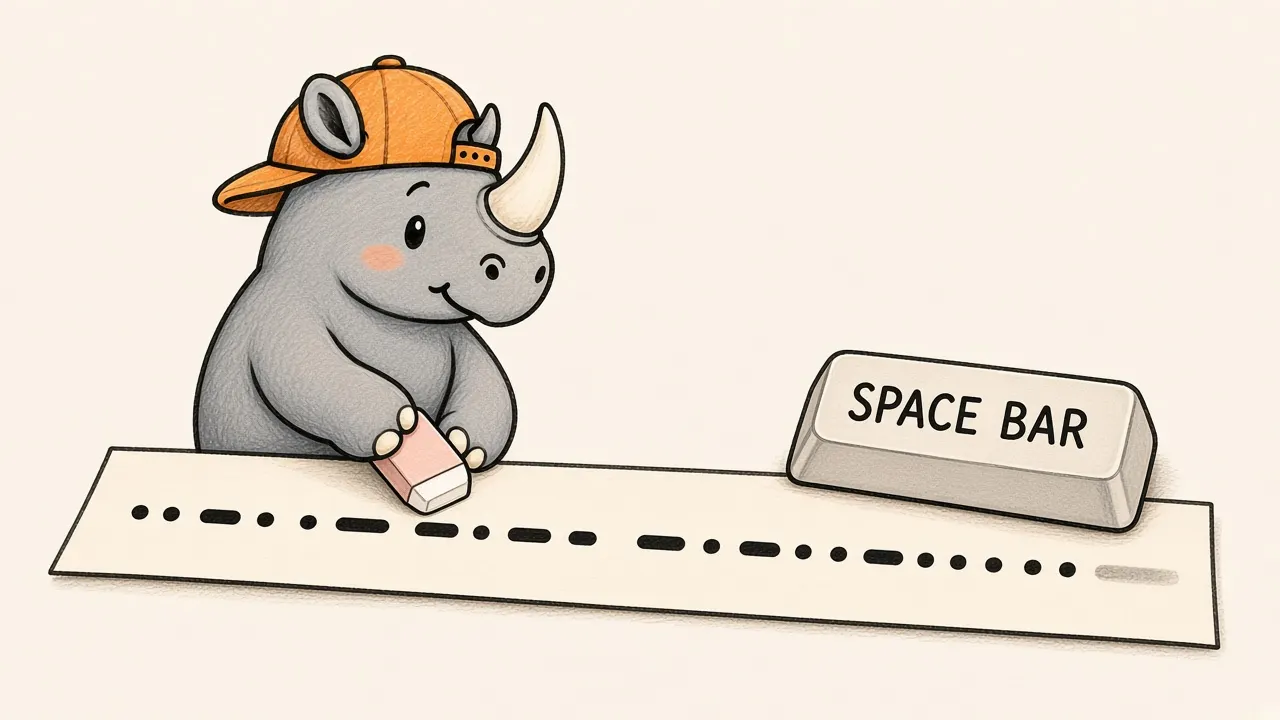
图:Scholay 原创手绘示意(AI 辅助生成)。拍错了可以改掉最后一笔,再继续。
摩斯模式下其他按键怎么处理
摩斯模式只接受空格作为电键。其他字母键和数字键会被吞掉,不会进入隐藏的原文轨;Return、Esc、Tab、方向键和各类快捷键保持 Buffer 原有的行为。[3]
能拍哪些字符
只支持英文:A–Z(输出为大写)、0–9,以及 ITU 常用标点 . , ? ' ! / ( ) & : ; = + - _ " $ @。[3] 中文电码不在这个插件的范围内。