复制过的文字找不到了?在 macOS 上,Capsule 底栏可用 ⌘⇧V 唤出,把最近复制的文本、链接、图片、文件和颜色集中放在手边。先学会选中与粘贴,再用 ⌘S 留下常用内容,就能开始用它。本文依据仓库文档整理,未实机测试;操作以文档当前说明为准。

从最近复制开始
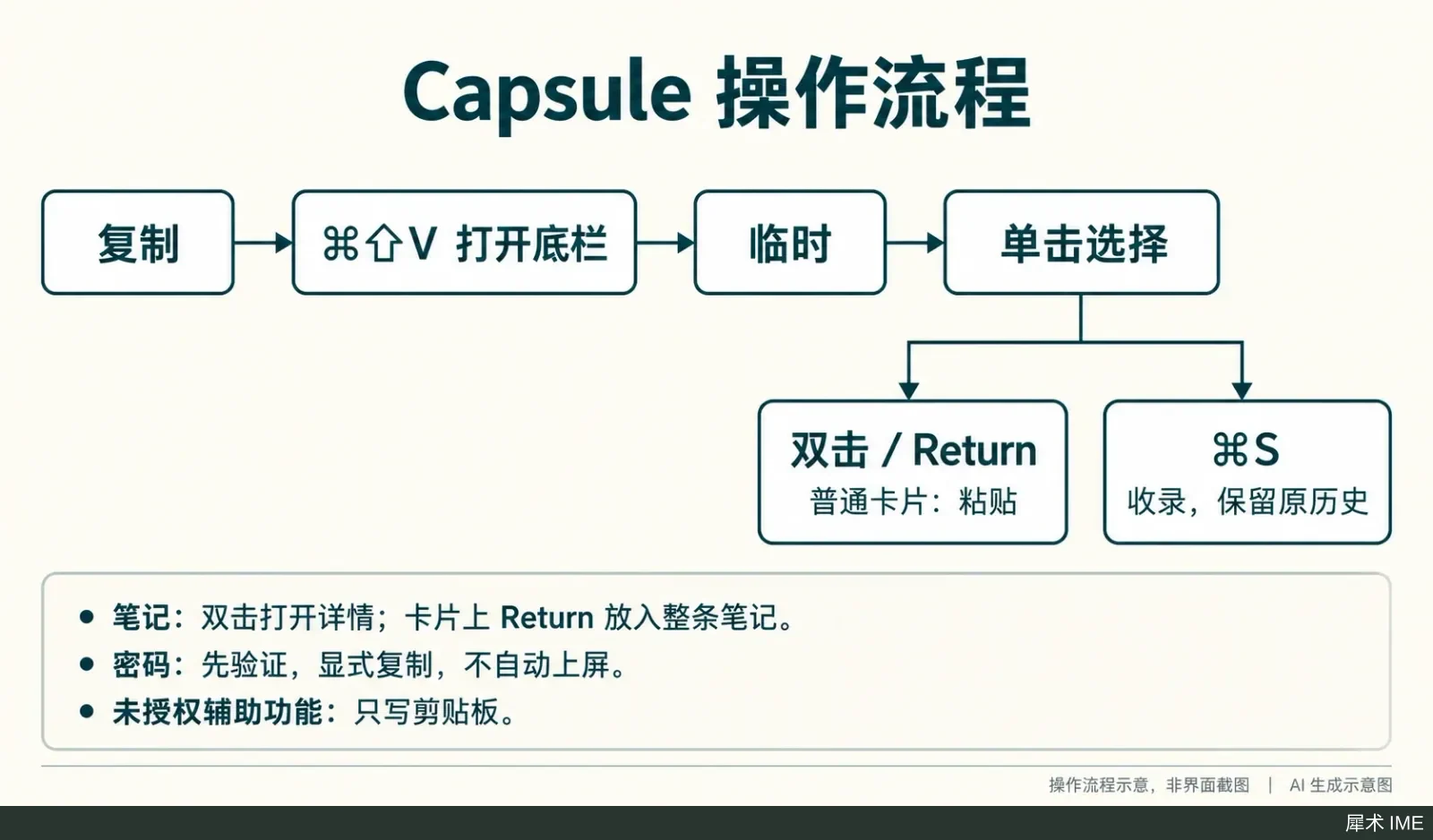
先在目标应用里点好输入位置,复制一段不含敏感信息的文字,再按 ⌘⇧V 打开底栏,到「临时」里找刚才的记录。README 把这类即时内容称为「最近复制」,CAPSULE.md 当前界面名称是「临时」。
普通卡片单击只选择,双击或 Return 才执行粘贴;选中后按 ⌘S 可收录常用内容。普通 ⌘S 收藏不会删除原历史记录。第一次可以先用一行测试文字确认行为,再处理正式内容。
全局快捷键可在其他输入法下使用,但 README 说明:唤出 Capsule 会先切换到 XSIME,关闭窗口后不会自动切回原输入法。
五个模块各放什么
底栏与管理页使用同一套五模块入口;管理页可从底栏的管理入口进入。按用途找,比把所有卡片当剪贴板历史更清楚:
| 模块 | 初次使用时怎么理解 |
|---|---|
| 临时 | 找最近复制的内容;链接归在文本中 |
| 捕获 | 查看捕获或导入的图片、视频;GIF 归视频 |
| 笔记 | 保存文字笔记,可按 Bullet、富文本等筛选 |
| 资源 | 管理文献、文档、项目、Skills 等;普通资源记录本机路径,不复制项目目录 |
| 密码 | 单独管理登录、密钥等机密内容,不进入普通搜索和临时历史 |
这些模块默认启用,可在「设置 › 插件 › Capsule 插件」启停;停用不会删除原存储数据。以上归类依据 CAPSULE.md[2] 当前五模块说明。
笔记和密码的特别操作
**笔记和密码不能机械套用“双击就粘贴”。**当前文档规定:笔记卡片双击打开详情,卡片上按 Return 放入整条笔记;进入详情后,Return 只放入所选行,也可用 ⌘C 复制所选行。
密码详情先做四组并击口令验证,验证不会自动复制或上屏。详情开放 60 秒,机密值保持脱敏;空格或眼睛按钮可单独显示最多 15 秒,复制需要明确操作。不要把密码写进普通笔记来代替密码模块。上述是文档行为,本文没有验证实际客户端。
粘贴权限与存储边界
粘贴需要辅助功能权限。如果触发后内容只进入系统剪贴板,没有落进输入框,先检查「设置 → Capsule」的自动粘贴配置与辅助功能授权状态;未授权时,文档规定降级为只写剪贴板,可回目标应用手动按 ⌘V。本文未核验当前系统授权页面的具体路径。
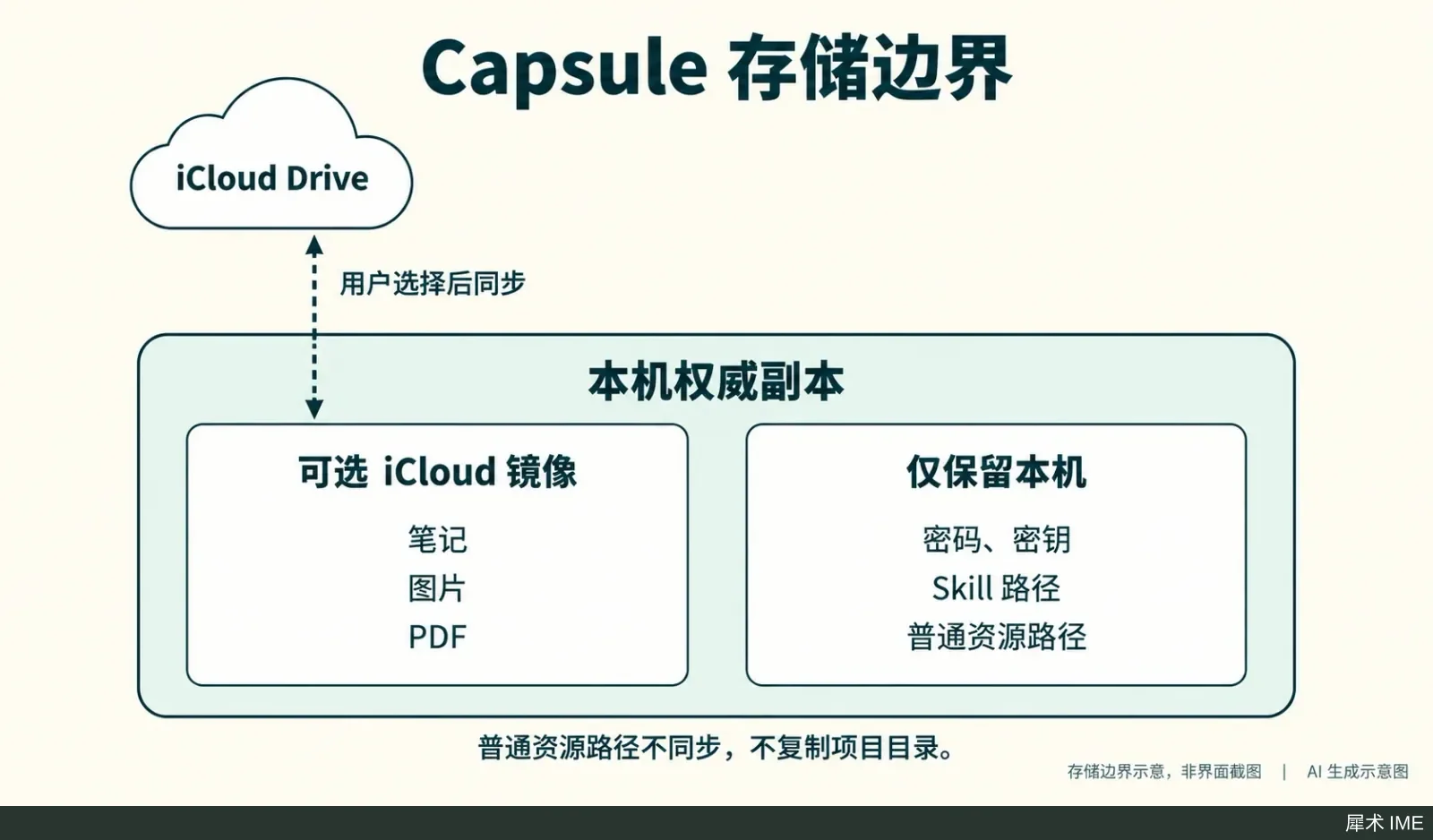
README 的底栏能力表标注“只在本机”,管理能力另列可选 iCloud,二者要分开看:CAPSULE.md 说明本机目录始终是权威副本,普通笔记、图片与 PDF 可选择 iCloud Drive 镜像;密码、密钥及 Skill 的本机路径不参加同步,普通资源路径也不跨设备同步。
“本机存储”也不等于对同一账户下所有程序隔离。文档明确把同一 macOS 用户作为信任边界,不承诺防住同用户权限的恶意进程。先用普通测试内容走通“找回—选择—粘贴—收录”,再决定保存哪些资料。